 FlowPocket: ZwischenablageAlle Apps ↗
Über FlowPocket
Griffbereit behalten.
Im Gedanken bleiben.
FlowPocket ist ein lokaler Zwischenablage-Manager zum Lesen, Schreiben und Sammeln von Projektmaterial auf iPad, iPhone und kompatiblen Macs.
8 Karten kostenlos · Pro / Max optional
Erfordert iOS 26 oder iPadOS 26 oder neuer. Auf Macs mit M1 oder neuer und macOS 26 oder neuer läuft die iPad-App. Der App Store kennzeichnet die iPad-App derzeit als nicht für macOS verifiziert.

Über FlowPocket
FlowPocket ist ein lokaler Zwischenablage-Manager zum Lesen, Schreiben und Sammeln von Projektmaterial auf iPad, iPhone und kompatiblen Macs. Mit Pro/Max exportierst du ausgewählte Karten als Markdown oder ZIP-Paket mit Aufgaben für dein KI-Werkzeug. Automatisches Speichern ist standardmäßig aus und funktioniert nur, wenn du es aktivierst, das Einfügen erlaubst und FlowPocket im Vordergrund aktiv ist.
iPad / iPhone: System 26+ · Mac: M1+, macOS 26+, iPad-App · 10 Sprachen · Kostenlos: 8 Karten; Export: Pro/Max · Lokal, ohne Konto, Werbung oder Drittanbieter-Analyse.
App-Store-Name in deiner Region: FlowPocket: Zwischenablage.
Dies ist die offizielle Website von FlowPocket: Zwischenablage im App Store, entwickelt von Shengxing Yang.
Inhalt geprüft am . Quellen: App Store · Datenschutz lesen · Apple
Anleitungen
Zwischen deinen Apps
Sammeln. Ordnen. Weiter.
Für alle, die beim Lesen, Schreiben und Recherchieren Material aus mehreren Apps sammeln.
- 01
Hereinholen.
Automatisches Speichern ist standardmäßig aus und funktioniert nur, wenn du es aktivierst, das Einfügen erlaubst und FlowPocket im Vordergrund aktiv ist. Du kannst auch auf Einfügen tippen oder Inhalte in die App ziehen.
- 02
Den Kontext behalten.
Ergänze einen Titel und eine Notiz, damit der Zusammenhang einer Karte erhalten bleibt. Ein neuer Titel ändert nicht den Namen der gespeicherten Datei.
- 03
Weitergeben.
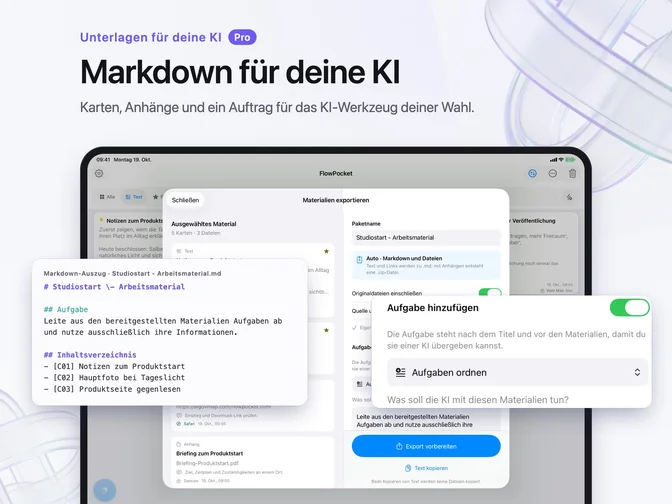
Mit Pro/Max exportierst du ausgewählte Karten als Markdown oder ZIP-Paket mit Aufgaben für dein KI-Werkzeug.
Markdown und ZIP · Pro / Max
Material gesammelt.
Bereit für den nächsten Schritt.
Exportiere eine Karte oder eine Auswahl. Texte und Links ergeben eine Markdown-Datei (.md). Mit Originalbildern und Dateien entsteht ein ZIP-Paket. Titel, Notizen, Originaldateinamen sowie auf Wunsch Quellen und Speicherzeitpunkte kommen mit.
Ergänze eine Aufgabe wie Kernaussagen zusammenfassen, Material vergleichen oder nächste Schritte ordnen. Gib das Paket anschließend an dein bevorzugtes KI-Werkzeug weiter. FlowPocket bereitet alles auf deinem Gerät vor. Es führt keine KI aus, sendet nichts automatisch und liest weder PDF-Text aus noch erkennt es Text per OCR. Als Markdown kopieren enthält nur Text; für Originalanhänge exportierst du ein ZIP.

Mit Pro/Max exportierst du ausgewählte Karten als Markdown oder ZIP-Paket mit Aufgaben für dein KI-Werkzeug.

Neben deiner Arbeit
Weniger wechseln.
Gedanken weiterführen.
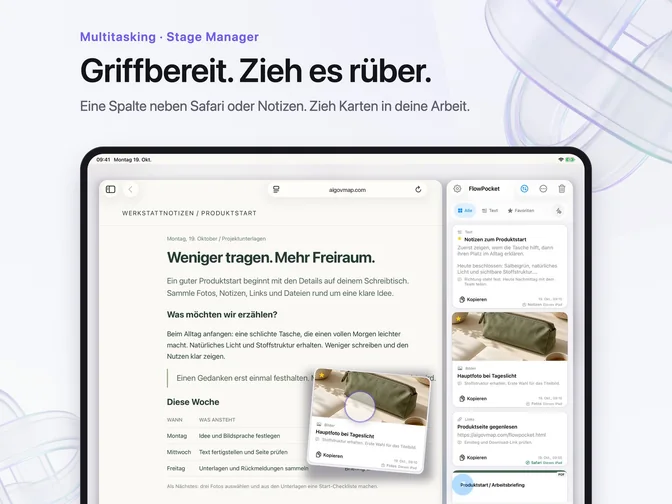
Öffne ein schmales Fenster in Stage Manager oder Split View: Die Karten stehen in einer Spalte neben deiner Arbeits-App. So bleiben deine Materialien beim Multitasking griffbereit. Kopiere, teile oder ziehe Inhalte per Drag & Drop in Notizen, Mail, Dateien und andere Apps. Welche Formate sich ablegen lassen, hängt von der Ziel-App ab.
Zusammengesetzte Layout-Darstellung, keine Aufnahme einer laufenden Sitzung zwischen Apps.
Ein Titel. Eine Notiz.
Wissen, warum
du es behalten hast.
Ergänze einen Titel und eine Notiz, damit der Zusammenhang einer Karte erhalten bleibt. Ein neuer Titel ändert nicht den Namen der gespeicherten Datei.
Mit Pro/Max exportierst du ausgewählte Karten als Markdown oder ZIP-Paket mit Aufgaben für dein KI-Werkzeug.
Hier kopieren, dort speichern
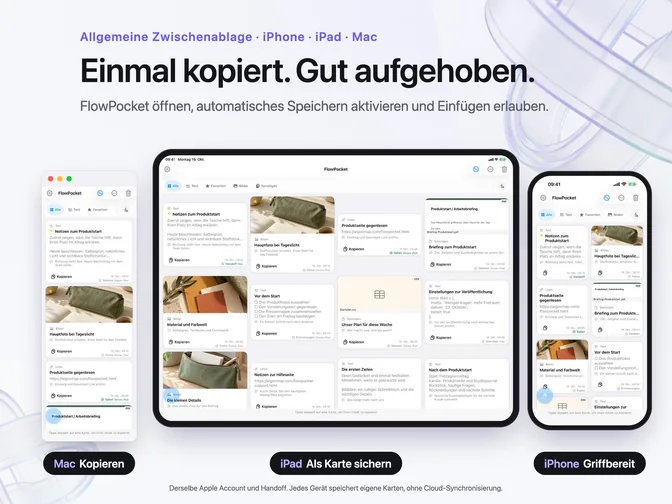
Automatisches Speichern ist standardmäßig aus und funktioniert nur, wenn du es aktivierst, das Einfügen erlaubst und FlowPocket im Vordergrund aktiv ist. Mit Apples allgemeiner Zwischenablage kopierst du auf iPhone, iPad oder Mac und öffnest FlowPocket auf einem anderen Gerät, um den Inhalt zu speichern. Die Geräte müssen nah beieinander sein, denselben Apple Account verwenden und WLAN, Bluetooth sowie Handoff aktiviert haben. Jedes Gerät behält seine eigenen Karten; die Sammlungen werden nicht synchronisiert.

Lokal gespeichert
Deine Inhalte,
auf deinem Gerät.
Kein Konto, keine Werbung, kein Analyse-SDK von Drittanbietern. Karten und Vorlagen bleiben auf deinem Gerät. Beim Import von Webbildern, bei Käufen und deren Wiederherstellung sowie beim Teilen auf deine Initiative wird eine Verbindung zum jeweiligen Dienst oder Ziel hergestellt.
Die Ablage ist für vorübergehendes Material gedacht. Bewahre Wichtiges zusätzlich anderswo auf; beim Deinstallieren können lokale Karten und Anhänge verloren gehen.
Datenschutz lesen ↗Vor dem Download
Für System 26.
Erfordert iOS 26 oder iPadOS 26 oder neuer. Auf Macs mit M1 oder neuer und macOS 26 oder neuer läuft die iPad-App. Der App Store kennzeichnet die iPad-App derzeit als nicht für macOS verifiziert.
10 Oberflächensprachen: Englisch, vereinfachtes und traditionelles Chinesisch, Französisch, Deutsch, Spanisch, Italienisch, Japanisch, Koreanisch und brasilianisches Portugiesisch. Optionale Interaktionstöne.
Bis zu 8 Karten. Pro ist ein Einmalkauf und bietet unbegrenzt viele Karten, Markdown- und ZIP-Export, 3 Aufgabenvorgaben und 1 eigene Vorlage. Max ergänzt unbegrenzt viele Vorlagen, gemerkte Exporteinstellungen sowie weitere Farben und Layouts. Preise findest du im App Store deiner Region.
Gut zu wissen
Bevor es in
deine Tasche kommt.
Was ist FlowPocket?
FlowPocket ist ein lokaler Zwischenablage-Manager zum Lesen, Schreiben und Sammeln von Projektmaterial auf iPad, iPhone und kompatiblen Macs. Mit Pro/Max exportierst du ausgewählte Karten als Markdown oder ZIP-Paket mit Aufgaben für dein KI-Werkzeug.
Welche Geräte und Sprachen werden unterstützt?
Erfordert iOS 26 oder iPadOS 26 oder neuer. Auf Macs mit M1 oder neuer und macOS 26 oder neuer läuft die iPad-App. Der App Store kennzeichnet die iPad-App derzeit als nicht für macOS verifiziert. 10 Oberflächensprachen: Englisch, vereinfachtes und traditionelles Chinesisch, Französisch, Deutsch, Spanisch, Italienisch, Japanisch, Koreanisch und brasilianisches Portugiesisch. Optionale Interaktionstöne.
Wird meine Zwischenablage im Hintergrund aufgezeichnet?
Nein. iOS erlaubt diesen Zugriff nicht. Neue Inhalte werden gespeichert, wenn FlowPocket im Vordergrund geöffnet ist, automatisches Speichern eingeschaltet ist und du das Einfügen erlaubt hast. Automatisches Speichern ist standardmäßig aus und funktioniert nur, wenn du es aktivierst, das Einfügen erlaubst und FlowPocket im Vordergrund aktiv ist.
Werden meine Karten über iCloud synchronisiert?
Automatisches Speichern ist standardmäßig aus und funktioniert nur, wenn du es aktivierst, das Einfügen erlaubst und FlowPocket im Vordergrund aktiv ist. Mit Apples allgemeiner Zwischenablage kopierst du auf iPhone, iPad oder Mac und öffnest FlowPocket auf einem anderen Gerät, um den Inhalt zu speichern. Die Geräte müssen nah beieinander sein, denselben Apple Account verwenden und WLAN, Bluetooth sowie Handoff aktiviert haben. Jedes Gerät behält seine eigenen Karten; die Sammlungen werden nicht synchronisiert.
Was kann ich mit Pro oder Max exportieren?
Exportiere eine Karte oder eine Auswahl. Texte und Links ergeben eine Markdown-Datei (.md). Mit Originalbildern und Dateien entsteht ein ZIP-Paket. Titel, Notizen, Originaldateinamen sowie auf Wunsch Quellen und Speicherzeitpunkte kommen mit.
Führt FlowPocket KI aus oder liest es PDF-Text aus?
Ergänze eine Aufgabe wie Kernaussagen zusammenfassen, Material vergleichen oder nächste Schritte ordnen. Gib das Paket anschließend an dein bevorzugtes KI-Werkzeug weiter. FlowPocket bereitet alles auf deinem Gerät vor. Es führt keine KI aus, sendet nichts automatisch und liest weder PDF-Text aus noch erkennt es Text per OCR. Als Markdown kopieren enthält nur Text; für Originalanhänge exportierst du ein ZIP.
Was bieten die kostenlose Version, Pro und Max?
Bis zu 8 Karten. Pro ist ein Einmalkauf und bietet unbegrenzt viele Karten, Markdown- und ZIP-Export, 3 Aufgabenvorgaben und 1 eigene Vorlage. Max ergänzt unbegrenzt viele Vorlagen, gemerkte Exporteinstellungen sowie weitere Farben und Layouts. Preise findest du im App Store deiner Region.
Kann ich Titel und Notizen hinzufügen?
Ergänze einen Titel und eine Notiz, damit der Zusammenhang einer Karte erhalten bleibt. Ein neuer Titel ändert nicht den Namen der gespeicherten Datei.
Wie übergebe ich eine Karte an eine andere App?
Öffne ein schmales Fenster in Stage Manager oder Split View: Die Karten stehen in einer Spalte neben deiner Arbeits-App. So bleiben deine Materialien beim Multitasking griffbereit. Kopiere, teile oder ziehe Inhalte per Drag & Drop in Notizen, Mail, Dateien und andere Apps. Welche Formate sich ablegen lassen, hängt von der Ziel-App ab.
Ist alles offline? Ist es ein dauerhaftes Archiv?
Kein Konto, keine Werbung, kein Analyse-SDK von Drittanbietern. Karten und Vorlagen bleiben auf deinem Gerät. Beim Import von Webbildern, bei Käufen und deren Wiederherstellung sowie beim Teilen auf deine Initiative wird eine Verbindung zum jeweiligen Dienst oder Ziel hergestellt. Die Ablage ist für vorübergehendes Material gedacht. Bewahre Wichtiges zusätzlich anderswo auf; beim Deinstallieren können lokale Karten und Anhänge verloren gehen.
Etwas Platz zwischen Aufgaben
Gib deiner nächsten Idee
einen Platz.
8 Karten kostenlos · Pro / Max optional
Erfordert iOS 26 oder iPadOS 26 oder neuer. Auf Macs mit M1 oder neuer und macOS 26 oder neuer läuft die iPad-App. Der App Store kennzeichnet die iPad-App derzeit als nicht für macOS verifiziert.