 FlowPocket - コピペ履歴・クリップボードすべてのアプリ ↗
FlowPocketについて
いったん手元に。
そのまま続きを。
FlowPocketは、iPad・iPhone・対応Macで読書や執筆、資料集めを支える、端末内保存のクリップボード管理アプリです。
8枚まで無料 · Pro / Maxは任意購入
iOS 26/iPadOS 26以降が必要です。M1以降のチップを搭載し、macOS 26以降を実行するMacでは、iPadアプリとして動作します。 現在のApp Storeには、macOSでは未検証のiPadアプリと記載されています。

FlowPocketについて
FlowPocketは、iPad・iPhone・対応Macで読書や執筆、資料集めを支える、端末内保存のクリップボード管理アプリです。 Pro/Maxなら、選んだカードをMarkdownやZIPの資料パックにまとめ、使いたいAIツールへの指示を添えて書き出せます。 自動保存は初期設定ではオフで、設定で有効にし、ペーストを許可したうえで、FlowPocketを前面でアクティブにしておく必要があります。
iPad / iPhone:OS 26以降 · Mac:M1以降、macOS 26以降、iPadアプリとして動作 · 10言語 · 無料で8枚、書き出しはPro/Max · 端末内保存、登録・広告・第三者解析なし。
お住まいの地域のApp Storeでの名前:FlowPocket - コピペ履歴・クリップボード。
このサイトは、Shengxing Yang が開発した App Store の「FlowPocket - コピペ履歴・クリップボード」の公式サイトです。
内容確認日 . 参照先: App Store · プライバシーポリシーを読む · Apple
使い方ガイド
アプリとアプリの間に
集める。整える。続きを進める。
読書や執筆、調べ物をしながら、複数のアプリから参考資料を集める人に。
- 01
まず取り込む。
自動保存は初期設定ではオフで、設定で有効にし、ペーストを許可したうえで、FlowPocketを前面でアクティブにしておく必要があります。 ペーストボタンで手動保存したり、内容をドラッグして取り込んだりすることもできます。
- 02
理由も残す。
カードにタイトルとメモを添えて、残した理由も覚えておけます。タイトルを変えても、保存済みファイルの名前は変わりません。
- 03
次の作業へ。
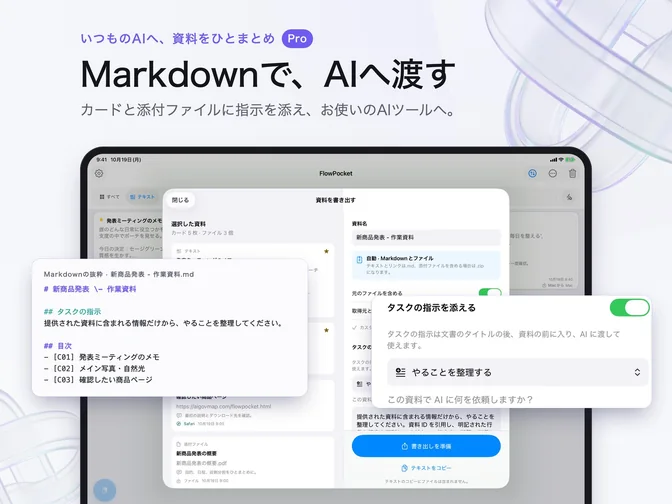
Pro/Maxなら、選んだカードをMarkdownやZIPの資料パックにまとめ、使いたいAIツールへの指示を添えて書き出せます。
MarkdownとZIP · Pro / Max
資料がそろったら、
次の一歩へ。
カード1枚でも、複数まとめてでも書き出せます。テキストとリンクはMarkdown(.md)に。元の画像やファイルを含める場合は、ZIPの資料パックになります。タイトル、メモ、元のファイル名に加え、必要に応じて出典と保存日時も含められます。
「要点をまとめる」「資料を比較する」「やることを整理する」といった指示を添えて、お使いのAIツールに渡してください。FlowPocketが行うのは端末内での資料の準備です。AIの実行や自動送信、PDF本文の抽出、OCRによる文字認識は行いません。Markdownとしてコピーすると文字のみがコピーされます。元の添付ファイルも必要な場合はZIPを書き出してください。

Pro/Maxなら、選んだカードをMarkdownやZIPの資料パックにまとめ、使いたいAIツールへの指示を添えて書き出せます。

iPadの作業のそばに
切り替えを減らして、
考えを途切れさせない。
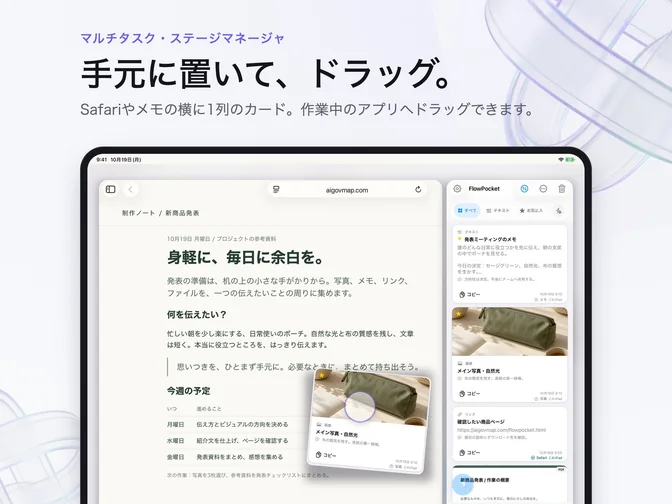
ステージマネージャや画面分割で狭いウインドウを開くと、カードが1列に並びます。マルチタスク中も、使いたい資料が作業中のアプリのすぐそばに。コピーや共有はもちろん、メモ、メール、ファイルなどのアプリへドラッグ&ドロップできます。受け取れる内容は、移動先のアプリが対応する形式によって異なります。
配置を示す合成イメージで、実際のアプリ間操作を録画したものではありません。
タイトルとメモを添えて
何を残したか。
なぜ残したか。
カードにタイトルとメモを添えて、残した理由も覚えておけます。タイトルを変えても、保存済みファイルの名前は変わりません。
Pro/Maxなら、選んだカードをMarkdownやZIPの資料パックにまとめ、使いたいAIツールへの指示を添えて書き出せます。
こちらでコピー、別のデバイスで保存
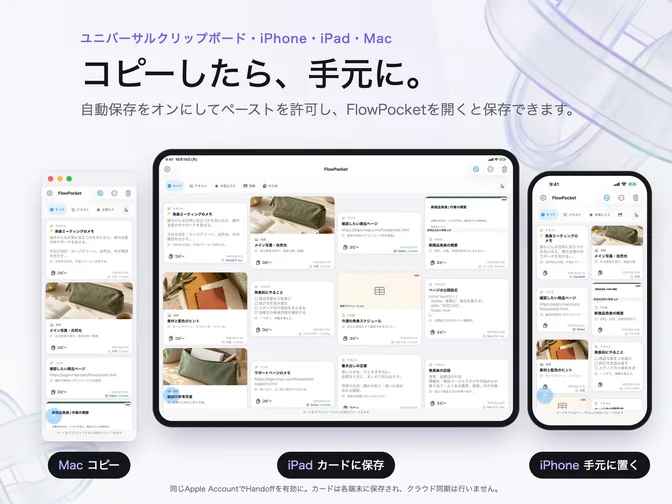
自動保存は初期設定ではオフで、設定で有効にし、ペーストを許可したうえで、FlowPocketを前面でアクティブにしておく必要があります。 Appleのユニバーサルクリップボードを使い、iPhone・iPad・Macのいずれかでコピーして、別のデバイスのFlowPocketを開くと保存できます。各デバイスを近くに置き、同じApple Accountでサインインして、Wi-Fi、Bluetooth、Handoffをオンにしてください。カードは各デバイスに保存され、カード一覧全体のクラウド同期は行いません。

データは端末内に
あなたの資料を、
あなたの端末に。
アカウント登録、広告、第三者の解析SDKはありません。カードとテンプレートは端末内に保存されます。Web画像の取り込み、購入と購入の復元、自分で行う共有では、該当するサービスや送信先に接続します。
一時的な作業スペースです。大切な資料は別の場所にも保存してください。アプリを削除すると、端末内のカードや添付ファイルが失われる場合があります。
プライバシーポリシーを読む ↗ダウンロードの前に
OS 26以降に対応。
iOS 26/iPadOS 26以降が必要です。M1以降のチップを搭載し、macOS 26以降を実行するMacでは、iPadアプリとして動作します。 現在のApp Storeには、macOSでは未検証のiPadアプリと記載されています。
表示言語は10言語:英語、簡体字中国語、繁体字中国語、フランス語、ドイツ語、スペイン語、イタリア語、日本語、韓国語、ブラジルポルトガル語。操作音は任意でオンにできます。
8枚までのカードを保存できます。Proは買い切りで、カード枚数無制限、Markdownと資料パックの書き出し、3つのタスク指示、1件の独自テンプレートが使えます。Maxでは独自テンプレートが件数無制限になり、書き出し設定の記憶、追加の色とレイアウトも使えます。価格は各地域のApp Storeでご確認ください。
知っておきたいこと
ポケットに入れる前に、
いくつか確認を。
FlowPocketはどんなアプリですか?
FlowPocketは、iPad・iPhone・対応Macで読書や執筆、資料集めを支える、端末内保存のクリップボード管理アプリです。 Pro/Maxなら、選んだカードをMarkdownやZIPの資料パックにまとめ、使いたいAIツールへの指示を添えて書き出せます。
対応する端末と言語は?
iOS 26/iPadOS 26以降が必要です。M1以降のチップを搭載し、macOS 26以降を実行するMacでは、iPadアプリとして動作します。 現在のApp Storeには、macOSでは未検証のiPadアプリと記載されています。 表示言語は10言語:英語、簡体字中国語、繁体字中国語、フランス語、ドイツ語、スペイン語、イタリア語、日本語、韓国語、ブラジルポルトガル語。操作音は任意でオンにできます。
バックグラウンドでコピー内容を記録しますか?
いいえ。iOSではアプリがバックグラウンドでクリップボードを読み取ることはできません。FlowPocketを前面で開き、自動保存をオンにしてペーストを許可しているときに、新しくコピーした内容を保存します。 自動保存は初期設定ではオフで、設定で有効にし、ペーストを許可したうえで、FlowPocketを前面でアクティブにしておく必要があります。
カードはiCloudで同期されますか?
自動保存は初期設定ではオフで、設定で有効にし、ペーストを許可したうえで、FlowPocketを前面でアクティブにしておく必要があります。 Appleのユニバーサルクリップボードを使い、iPhone・iPad・Macのいずれかでコピーして、別のデバイスのFlowPocketを開くと保存できます。各デバイスを近くに置き、同じApple Accountでサインインして、Wi-Fi、Bluetooth、Handoffをオンにしてください。カードは各デバイスに保存され、カード一覧全体のクラウド同期は行いません。
ProやMaxでは何を書き出せますか?
カード1枚でも、複数まとめてでも書き出せます。テキストとリンクはMarkdown(.md)に。元の画像やファイルを含める場合は、ZIPの資料パックになります。タイトル、メモ、元のファイル名に加え、必要に応じて出典と保存日時も含められます。
AIの実行やPDF本文の抽出はできますか?
「要点をまとめる」「資料を比較する」「やることを整理する」といった指示を添えて、お使いのAIツールに渡してください。FlowPocketが行うのは端末内での資料の準備です。AIの実行や自動送信、PDF本文の抽出、OCRによる文字認識は行いません。Markdownとしてコピーすると文字のみがコピーされます。元の添付ファイルも必要な場合はZIPを書き出してください。
無料版・Pro・Maxの違いは?
8枚までのカードを保存できます。Proは買い切りで、カード枚数無制限、Markdownと資料パックの書き出し、3つのタスク指示、1件の独自テンプレートが使えます。Maxでは独自テンプレートが件数無制限になり、書き出し設定の記憶、追加の色とレイアウトも使えます。価格は各地域のApp Storeでご確認ください。
カードにタイトルやメモを付けられますか?
カードにタイトルとメモを添えて、残した理由も覚えておけます。タイトルを変えても、保存済みファイルの名前は変わりません。
別のアプリへカードを渡すには?
ステージマネージャや画面分割で狭いウインドウを開くと、カードが1列に並びます。マルチタスク中も、使いたい資料が作業中のアプリのすぐそばに。コピーや共有はもちろん、メモ、メール、ファイルなどのアプリへドラッグ&ドロップできます。受け取れる内容は、移動先のアプリが対応する形式によって異なります。
完全にオフラインですか?長期保管にも使えますか?
アカウント登録、広告、第三者の解析SDKはありません。カードとテンプレートは端末内に保存されます。Web画像の取り込み、購入と購入の復元、自分で行う共有では、該当するサービスや送信先に接続します。 一時的な作業スペースです。大切な資料は別の場所にも保存してください。アプリを削除すると、端末内のカードや添付ファイルが失われる場合があります。
作業と作業の間に、少し余白を
次のひらめきに、
置き場所を。
8枚まで無料 · Pro / Maxは任意購入
iOS 26/iPadOS 26以降が必要です。M1以降のチップを搭載し、macOS 26以降を実行するMacでは、iPadアプリとして動作します。 現在のApp Storeには、macOSでは未検証のiPadアプリと記載されています。